Cách tạo tài liệu bằng AI trên NoteGPT
Đăng lúc: Thứ sáu - 16/10/2026 00:13 - Người đăng bài viết: tuanhoanHướng dẫn tạo tài liệu bằng AI trên NoteGPT
Bước 1:
Bạn truy cập vào trang web NoteGPT theo link dưới đây rồi tạo tài khoản hoặc đăng nhập nếu đã có.
https://notegpt.io/Nhìn vào khung chat, chúng ta nhấn vào AI Chat rồi chuyển sang AI Agent để sử dụng.

Bước 2:
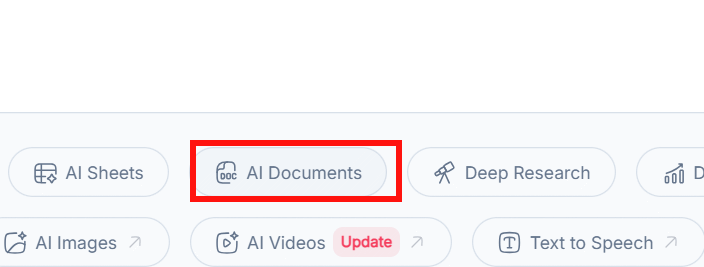
Lúc này bạn nhấn chọn vào AI Documents để tiến hành tạo tài liệu chuẩn.
Sau đó chúng ta có thể tải tài liệu gốc để công cụ AI triển khai tài liệu từ đó theo yêu cầu mà bạn nhập.
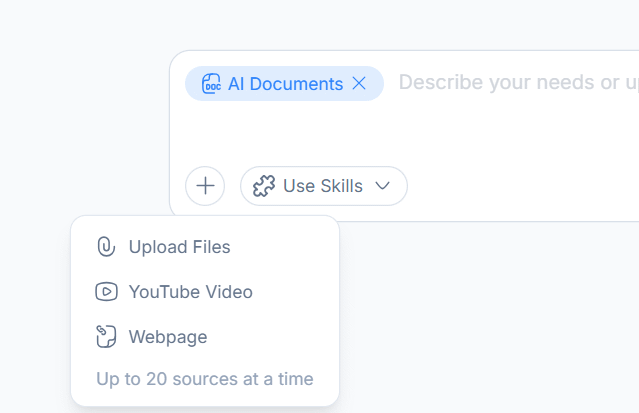
Tiếp đến nhập câu lệnh triển khai tài liệu. Bạn có thể sử dụng cho một số tác vụ:
- Soạn thảo tài liệu: Tạo bản nháp, báo cáo, bài viết hoặc nội dung theo yêu cầu.
- Tổ chức nội dung: Sắp xếp thông tin thành các phần, tiêu đề và mục rõ ràng.
- Hỗ trợ viết lại: Điều chỉnh cách diễn đạt, tóm tắt hoặc phát triển nội dung.
- Tạo tài liệu theo yêu cầu: Xây dựng nội dung dựa trên chủ đề hoặc dữ liệu đầu vào.
Chẳng hạn yêu cầu tạo tài liệu với câu lệnh dưới đây:
Hãy tạo một tài liệu hướng dẫn về chủ đề “7 phương pháp quản lý thời gian hiệu quả dành cho sinh viên”. Trình bày phần mở đầu giới thiệu tầm quan trọng của việc quản lý thời gian, sau đó phân tích 7 phương pháp cụ thể, kèm theo ví dụ minh họa và cách áp dụng thực tế cho từng phương pháp. Cuối tài liệu, hãy đưa ra một thời gian biểu mẫu cho một ngày học tập hiệu quả. Sử dụng ngôn ngữ dễ hiểu, trình bày khoa học với tiêu đề, danh sách và bảng biểu phù hợp.Bước 3:
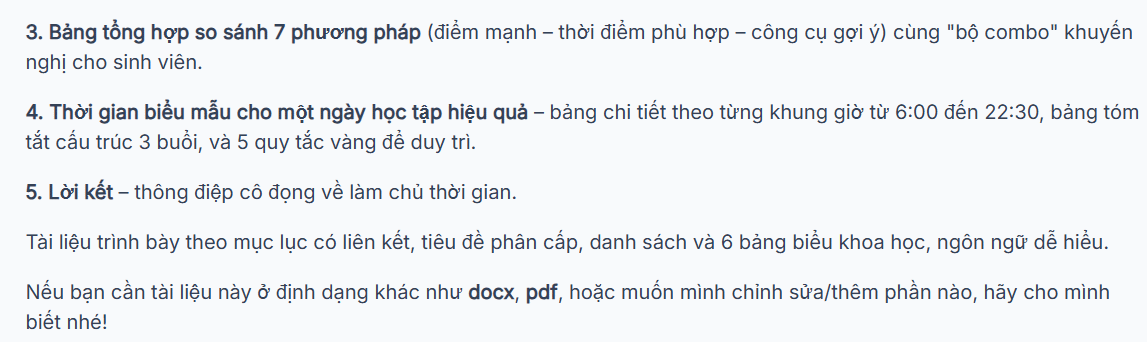
Chờ một lúc và bạn nhận được thông báo đã tạo tài liệu thành công. Trước hết chúng ta sẽ thấy phần nội dung của tài liệu gồm những mục gì, triển khai như thế nào dựa theo nội dung bạn yêu cầu.
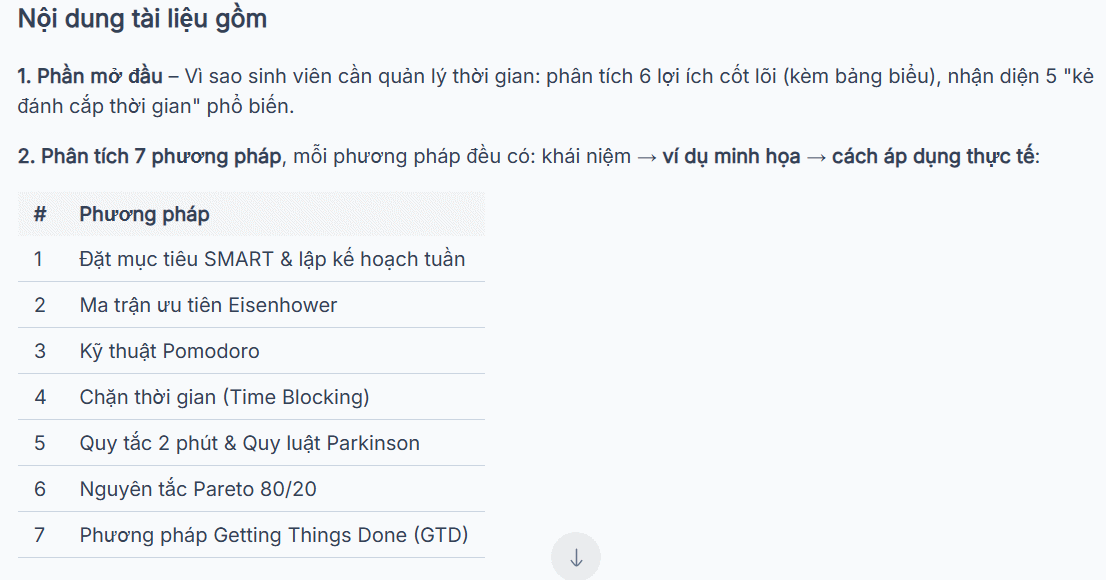
hông qua bố cục chi tiết và nội dung ở từng phần, người dùng có thể khái quát tài liệu mình như nào, và có thể nhập yêu cầu tiếp để chỉnh sửa các mục và nội dung ở mục đó.
Bước 4:
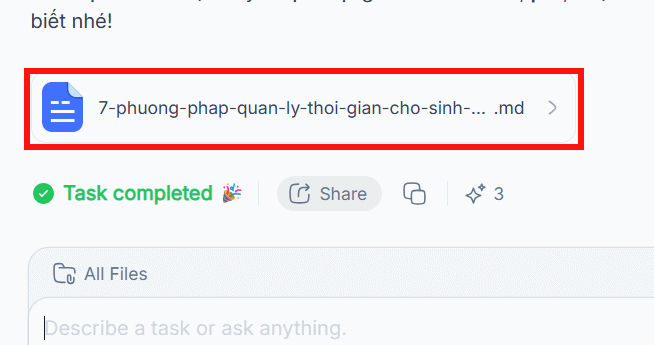
Để xem trước tài liệu AI tạo trên NoteGPT, bạn nhấn vào tên file ở bên dưới. Tài liệu ban đầu ở định dạng .md nên bạn cần chú ý.
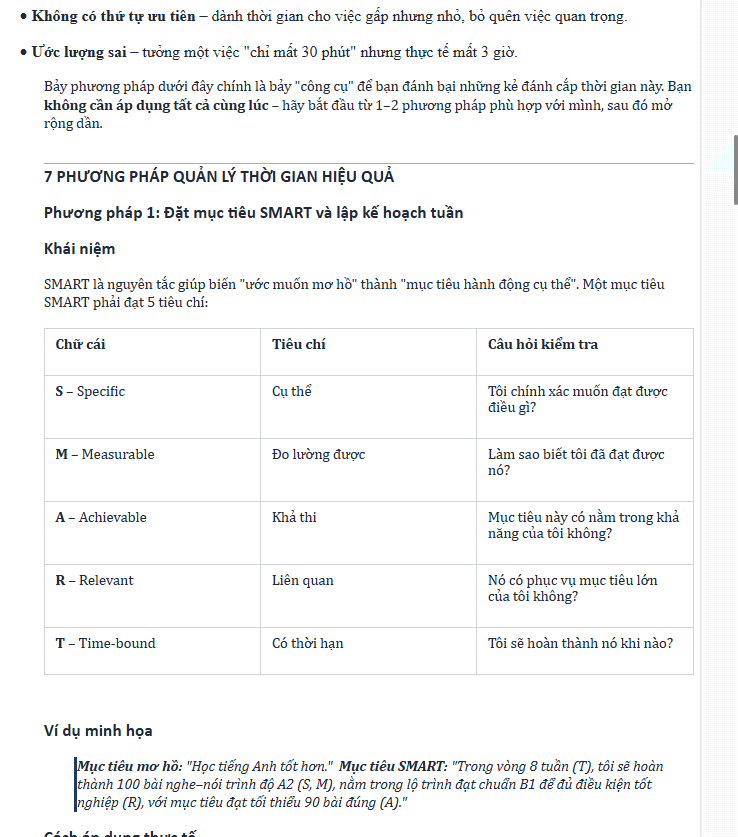
Trong giao diện xem trước tài liệu bạn sẽ thấy bố cục, định dạng cũng như cách trình bày đều được NoteGPT hoàn thiện chuyên nghiệp theo đúng quy tắc trình bày tài liệu.
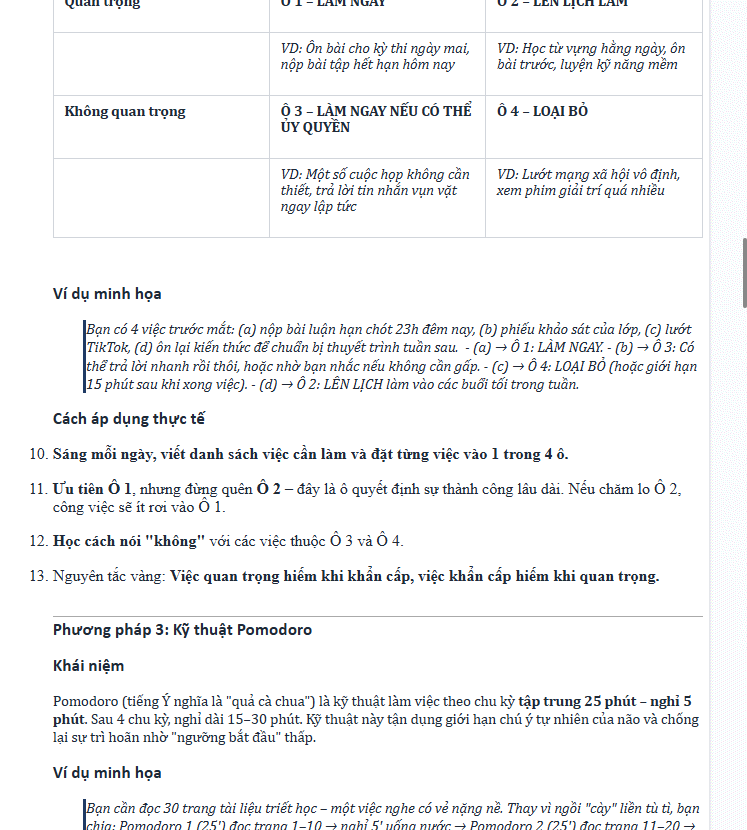
Những nội dung kẻ bảng, định dạng chữ đều được triển khai đúng mà người dùng không cần phải thực hiện thủ công.
Bạn đọc kỹ các nội dung trong tài liệu. Chưa ưng ý mục nào thì nhập câu lệnh để thực hiện thay đổi.
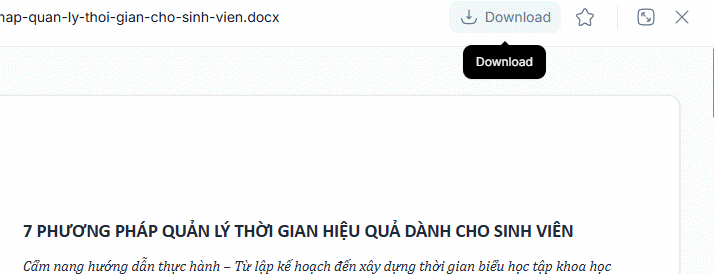
Cuối cùng nhấn nút Download để tiến hành tải file xuống và tiếp tục chỉnh sửa lại theo ý mình.
Nguồn tin: Quantrimang.com
tính năng, hỗ trợ, xử lý, tài liệu, trí tuệ, nhân tạo, khả năng, xây dựng, nội dung, yêu cầu, quá trình, soạn thảo, tổ chức, thông tin, phù hợp, nhu cầu, học tập, nghiên cứu, hoạt động, như thế, làm sao
Những tin cũ hơn
- 8 cách đóng ứng dụng và chương trình trên Windows (11/01/2025)
- Các công cụ bẻ khóa mật khẩu hoạt động ra sao? Làm sao để bạn tự bảo vệ mình? (07/11/2023)
- Phải làm gì nếu kết nối Ethernet liên tục bị ngắt trên Windows 10/11? (07/11/2023)
- Đừng dại đặt những thứ này gần bộ phát Wifi: Vừa tốn điện vừa làm mạng chập chờn! (07/11/2023)
- 8 điều bạn nên tránh làm trên Windows 11 (14/08/2023)
- Cách reset Windows Update trong Windows 11 (14/08/2023)
- Cách sử dụng Google Meet trên máy tính (15/12/2021)
- Nên chọn Microsoft Edge hay Brave làm trình duyệt web mặc định? (15/12/2021)
- Cách phục hồi tập tin lỡ xóa trong Windows 10 (15/12/2021)
- Cách nâng cấp lên Windows 11 bản chính thức (17/11/2021)
- 8 lý do tại sao bạn nên nâng cấp lên Windows 11 (18/07/2021)
- Cách tắt Windows Update trên Windows 10 (28/03/2021)
- Cách chuyển đổi file PDF sang Word đơn giản, không lỗi font (07/03/2021)
- Microsoft vá lỗi ngăn cản người dùng Windows 10 1903 và 1090 cập nhật lên phiên bản mới hơn (24/10/2020)
- 3 phần mềm tìm kiếm file, dữ liệu nhanh nhất trên Windows (01/10/2020)
- Microsoft chính thức khai tử Windows 7, kỷ nguyên PC đang tới hồi kết (14/01/2020)
Mã an toàn: 

Ý kiến bạn đọc